Hoe kan je het volledige contextmenu’s in Windows 11 herstellen?
Methode 1
- Start uw Windows 11-pc op en open de opdrachtprompt van Windows PowerShell.
- Je kan dit doen door CMD of PowerShell in het startmenu te typen.
- Het enige dat u hoeft te doen, is de volgende opdracht in te plakken:
reg add HKCUSoftwareClassesCLSID{86ca1aa0-34aa-4e8b-a509-50c905bae2a2}InprocServer32 /f /ve
- Nadat de opdracht is geplakt, drukt je op de Enter-toets. Het zou moeten zeggen dat de operatie met succes is voltooid.
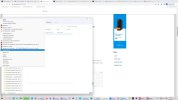
- Om te zien of het echt heeft gewerkt, open je Bestandsbeheer. Ga nu door en klik met de rechtermuisknop op een map of bestand in de bestandsverkenner.
- Je wordt begroet met het contextmenu in oude stijl zonder dat je op meer opties hoeft te klikken.
- Als u wilt terugkeren naar de nieuw vormgegeven contextmenu’s, opent u de Register-editor. (type regedit)
- Navigeer nu naar het volgende pad:
ComputerHKEY_CURRENT_USERSoftwareClassesCLSID{86ca1aa0-34aa-4e8b-a509-50c905bae2a2}InprocServer32
- U ziet nu de standaardsleutelwaarde. Selecteer het gewoon, klik met de rechtermuisknop en verwijder de sleutel.
- Het nieuwe Windows 11-contextmenu is terug.
Methode 2 (veiliger voor mensen die minder van pc's weten)
De tweede methode die u gebruikt om de oude contextmenu’s terug te brengen op Windows 11, is door gebruik te maken van een gratis app van derden.
Volg deze stappen om te weten hoe.
- Allereerst moet je de Win Aero Tweaker-app downloaden.
- Zodra het gedownload is voert je het Win Aero Tweaker exe-bestand uit.
- Voltooi de installatie en start het programma zodra het klaar is. De eerste keer dat u Win Aero Tweaker start, wordt u gevraagd akkoord te gaan met de overeenkomsten.
- Open het programma en klik op het Windows 11-menu aan de linkerkant van het programma. Selecteer daaronder de klassieke contextmenu’s op volledig scherm.
- Voila!