
Hallo:
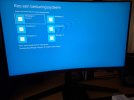
Misschien dat iemand mij kan helpen,Wanneer ik de PC opstart dan krijg ik op een gegeven moment een scherm met 6 Windows 11 afbeeldingen en dan moet ik er iedere keer 1 aanklikken voordat hij vergaat met de opstart,dus dan staat er bij 1 afbeelding bijvoorbeeld Window 6 dus als ik daarop klik gaat hij verder met opstarten,kan ook een ander nummer zijn als 6,is iedere keer wisselend en van dat scherm zou ik graag af willen.Wie heeft zoiets ook eens gehad en kan mij hierin adviseren om dat scherm te verwijderen.
Ik heb een Asus Tuf Gaming B550-Plus Wifi2 mobo,met een ingebouwde grafische videokaart AMD Ryzen 5600GT
Nvidia Geforce GTX 1050Ti videokaart en 2x 32 gb geheugen Corsair Vengeance.
Ik hoop dat iemand hiermee kan helpen.
Misschien dat iemand mij kan helpen,Wanneer ik de PC opstart dan krijg ik op een gegeven moment een scherm met 6 Windows 11 afbeeldingen en dan moet ik er iedere keer 1 aanklikken voordat hij vergaat met de opstart,dus dan staat er bij 1 afbeelding bijvoorbeeld Window 6 dus als ik daarop klik gaat hij verder met opstarten,kan ook een ander nummer zijn als 6,is iedere keer wisselend en van dat scherm zou ik graag af willen.Wie heeft zoiets ook eens gehad en kan mij hierin adviseren om dat scherm te verwijderen.
Ik heb een Asus Tuf Gaming B550-Plus Wifi2 mobo,met een ingebouwde grafische videokaart AMD Ryzen 5600GT
Nvidia Geforce GTX 1050Ti videokaart en 2x 32 gb geheugen Corsair Vengeance.
Ik hoop dat iemand hiermee kan helpen.